
Avant une mise à jour importante, une refonte ou une intervention technique, il est prudent d'activer le mode maintenance WordPress pour masquer temporairement votre site derrière une page dédiée. Vos visiteurs voient un message clair au lieu d'un site cassé, et vous travaillez sereinement. Voici ce qu'est réellement le mode maintenance, quand l'utiliser, et quatre méthodes pour l'activer — de la plus simple à la plus technique.
Qu'est-ce que le mode maintenance WordPress ?

Le mode maintenance affiche une page temporaire (« Site en maintenance, revenez bientôt ») à la place de votre site, pendant que vous y travaillez. Idéalement, cette page renvoie un code HTTP 503 (« Service temporairement indisponible ») : c'est le signal qui indique aux moteurs de recherche que l'indisponibilité est provisoire, pour qu'ils ne pénalisent pas votre référencement.
Quand mettre son site en mode maintenance WordPress ?

- Avant une mise à jour de WordPress, d'un thème ou d'extensions sensibles.
- Pendant une refonte ou une modification visible du site.
- Le temps d'une intervention technique ou d'une migration.
- Pour préparer un lancement (page « bientôt disponible »).
Pour une simple mise à jour rapide, ce n'est pas toujours nécessaire ; pour une opération plus longue ou risquée, c'est fortement recommandé.
Méthode 1 : avec une extension (la plus simple)
C'est la voie recommandée si vous n'êtes pas à l'aise avec le code.
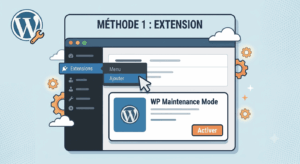
- Dans votre tableau de bord, allez dans Extensions → Ajouter.
- Cherchez une extension de mode maintenance (par exemple LightStart – ex WP Maintenance Mode, SeedProd, ou Coming Soon & Maintenance Mode).
- Installez-la et activez-la.
- Dans ses réglages, passez le statut sur Activé et personnalisez le message, le logo et les couleurs.
- Vérifiez le rendu dans une fenêtre de navigation privée (déconnecté de l'admin).
- Pensez à désactiver le mode une fois vos travaux terminés.
La plupart de ces extensions gèrent automatiquement le code 503 et laissent les administrateurs connectés accéder au site normalement.
Méthode 2 : via une page de maintenance de votre thème ou constructeur

Certains thèmes premium et constructeurs de pages (comme Elementor) intègrent un mode maintenance WordPress natif. On l'active généralement depuis les réglages du thème ou du constructeur, en choisissant une page à afficher. Pratique si vous voulez une page de maintenance au design cohérent avec votre site, sans extension supplémentaire.
Méthode 3 : manuellement avec le fichier .maintenance

WordPress dispose d'un mécanisme intégré. À la racine de votre site (via FTP ou le gestionnaire de fichiers de votre hébergeur), créez un fichier nommé .maintenance contenant :
<?php $upgrading = time(); ?>
Tant que ce fichier est présent, WordPress affiche sa page de maintenance par défaut. Pour réactiver le site, il suffit de supprimer le fichier .maintenance. C'est d'ailleurs exactement le fichier que WordPress crée puis efface tout seul pendant ses mises à jour.
Méthode 4 : par le code, dans functions.php (avancé)
Pour un contrôle total, ajoutez ce code au fichier functions.php de votre thème enfant. Il active le mode maintenance WordPress avec un vrai code 503 à tous les visiteurs, sauf aux administrateurs connectés :

function wpline_mode_maintenance() {
    if ( ! current_user_can( 'manage_options' ) || ! is_user_logged_in() ) {
        wp_die(
            'Site en maintenance. Nous revenons très vite.',
            'Maintenance en cours',
            array( 'response' => 503 )
        );
    }
}
add_action( 'get_header', 'wpline_mode_maintenance' );
Retirez ce code une fois vos travaux terminés. Cette méthode est réservée aux utilisateurs à l'aise avec l'édition de fichiers ; une erreur dans functions.php peut rendre le site inaccessible.
Site bloqué en mode maintenance : que faire ?

.maintenance est resté à la racine. La solution : connectez-vous en FTP (ou via le gestionnaire de fichiers de l'hébergeur) et supprimez le fichier .maintenance à la racine du site. Votre site redevient immédiatement accessible. Pas à l'aise avec le FTP ? Notre aide WordPress en ligne vous débloque, à distance et en français.Bonnes pratiques SEO du mode maintenance WordPress
- Renvoyez un code 503, pas un 200 : Google comprend que c'est temporaire et ne déréférence pas vos pages.
- Gardez la durée courte : le mode maintenance n'est pas fait pour durer des jours.
- Affichez un message clair et, si possible, une date ou une estimation de retour.
- Laissez les administrateurs accéder au site pour continuer à travailler.
- N'oubliez pas de le désactiver une fois terminé (l'oubli est l'erreur la plus fréquente).

Pas envie de gérer tout ça vous-même ?
Mettre son site en maintenance, faire les mises à jour, surveiller la sécurité : c'est chronophage et pas sans risque. Confiez l'entretien de votre site WordPress à un prestataire spécialisé.